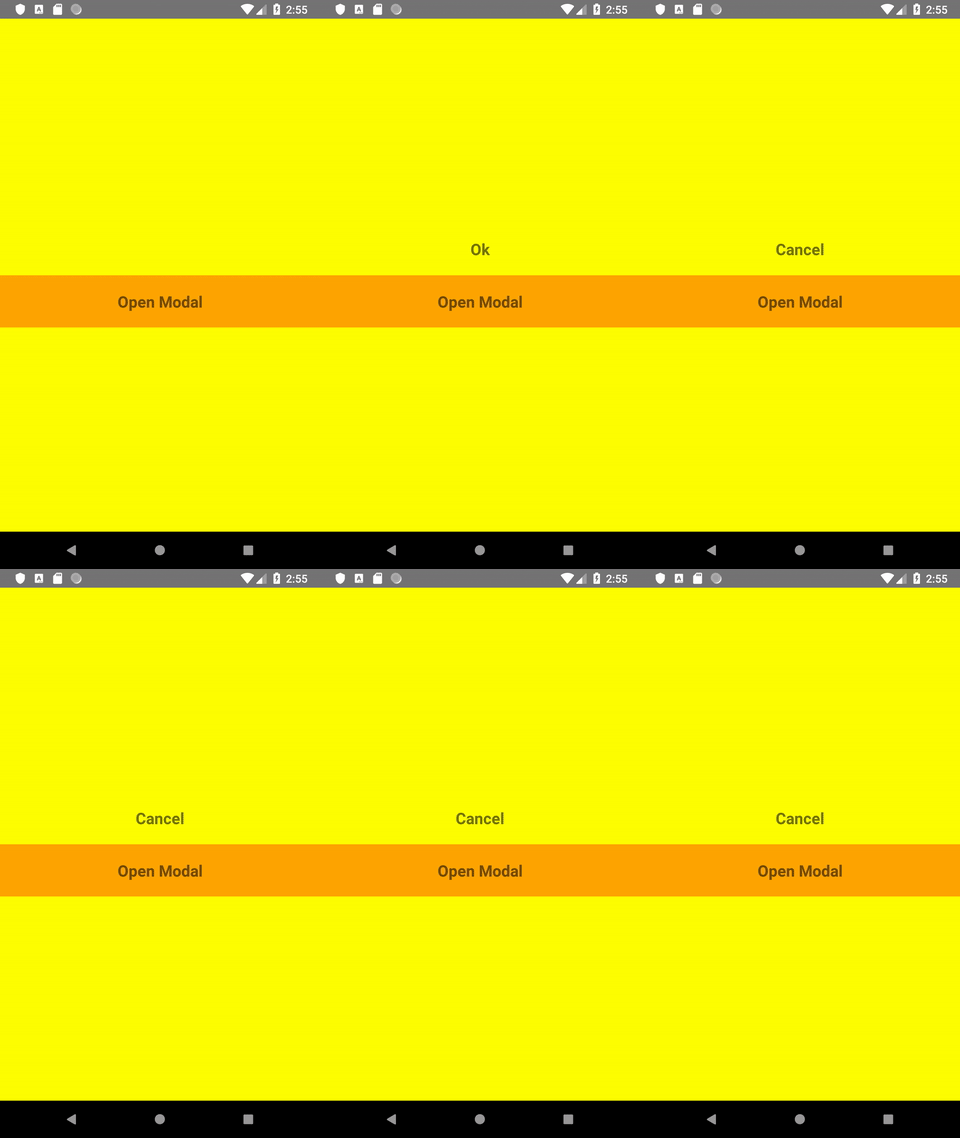
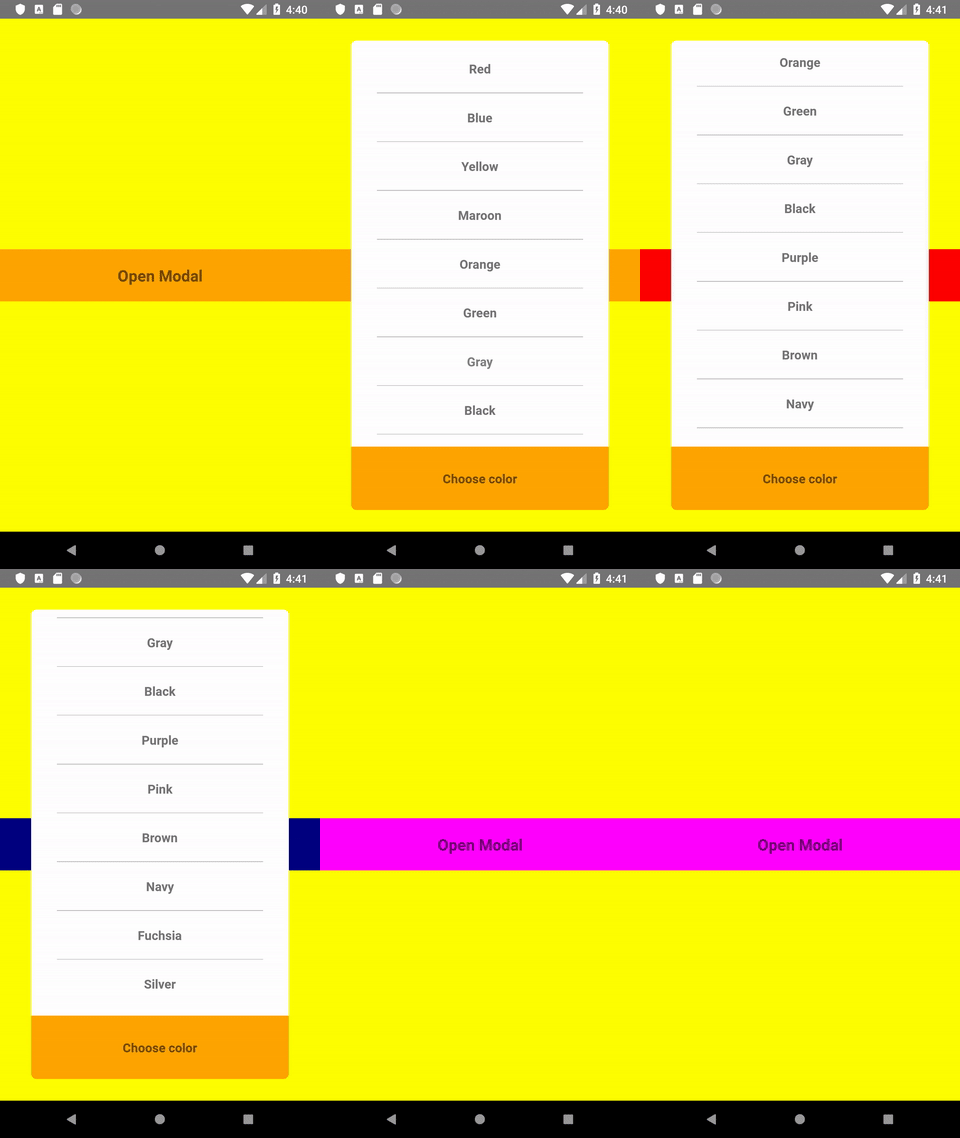
Komponent Modal posiada wiele zastosowań. Bardzo często używany jest jako „okienko” , w którym można wykonać dodatkowe akcje, których rezultaty możemy oglądać na ekranie. Modal może służyć np. jako okienko logowania, okienko z informacją albo okienko z opcjami do wyboru.
Stworzymy zatem dwa rodzaje tego komponentu: Simple modal i modal picker.
Simple modal
Załóżmy, że chcemy, aby użytkownik potwierdził lub odrzucił swój wybór. Możemy zaoferować mu dwie opcje do wyboru: Cancel i Ok. Modal będzie wyglądał tak:
Nasz prosty modal zaczniemy od utworzenia dwóch plików: Modal.js i SimpleModal.js. W stanie komponentu Modal.js określimy, czy modal ma być widoczny czy nie. Zapiszemy tam również wybór użytkowanika naszej aplikacji:
Stworzymy także przycisk (wykorzystując do tego TouchableHighlight), po naciśnięciu którego modal stanie się widoczny. Stworzymy też sam modal, który będzie transparentny. Treść komponentu Modal zaimportujemy z SimpleModal.js
Brakuje jeszcze wnętrza dla komponentu Modal. Chcemy, aby jego szerokość dopasowana była do szerokości ekranu lecz by jednocześnie po bokach posiadał marginesy. W tym celu dodamy event listener do reactowego komponentu Dimensions. Chcemy również zaoferować do wyboru dwie możliwości: zatwierdzenie i odrzucenie naszej sugestii. Stworzymy zatem dwa przyciski – Cancel i Ok. Dokonany wybór przekażemy do stanu komponentu-rodzica (patrz: jak przekazać dane z komponentu dziecka do komponentu rodzica), aby mógł wyświetlić go na ekranie. Jednocześnie dokonując jakiegokolwiek wyboru, zamykamy modal.
Kolej na modal z większą ilością opcji wyboru, które nie mieszczą się na ekranie. W stosunku do poprzedniego przykładu w Modal.js dokonać musimy nieznacznych zmian:
W stanie komponentu dodajemy opcję color, z której odczytywany będzie kolor przycisku otwierającego modal.
Tworzymy nowy komponent o nazwie ModalPicker.js i tak jak poprzednio, dopasowujemy jego wymiary do wymiarów ekranu, tym razem zarówno szerokość, jak i wysokość. Tworzymy tablicę z danymi – w naszym przypadku są to kolory, i stosując metodę map() dla każdego elementu w tablicy zwracamy widok z nazwą koloru. Po dokonaniu jakiegokolwiek wyboru kolor czcionki wybranej opcji zmienia się zgodnie z jego nazwą. Zatwierdzając wybór przyciskiem Choose color przesyłamy do stanu komponentu-rodzica informację o wybranym kolorze i zamykamy modal. Teraz rodzic może wyświetlić przycisk w wybranym przez nas kolorze.
Kod komponentu ModalPicker.js prezentuje się następująco:
Piszę kody, które (zazwyczaj) działają. Tresuję Wordpressa, kodzę z Reactem, zgłębiam świat DevOps i klikam w konsoli Linuxa. Hobbystycznie optymalizuję kod, bo lenistwo to najczystsza forma produktywności. Staram się nie zwariować między bugiem a deadlinem.